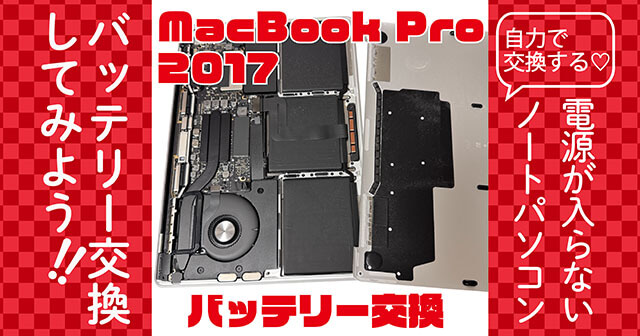
MacBook Pro 13インチ 2017 バッテリー交換 【失敗しないコツ】
本日もコミック・イラスト教室のブログにアクセス頂きありがとうございます。
こんにちは。
イラスト講師のmei(@mei_decoillust)です。
今回は、「MacBook Proのバッテリー交換のコツ」を備忘録として書いておきたいと思います。
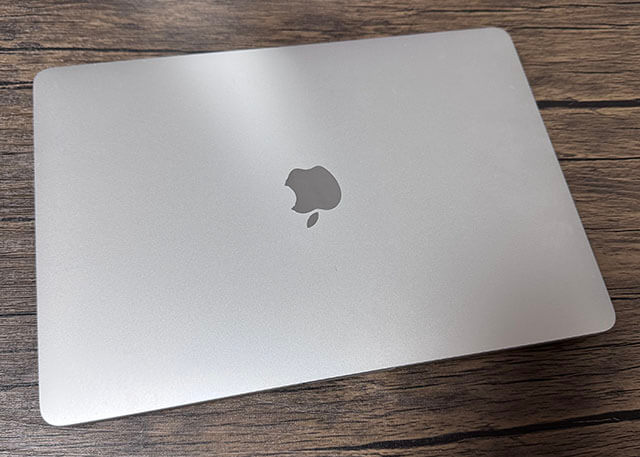
MacBook Pro (13inch Late 2017)を大切に使ってきたのですが、ここ最近、電源がついたり、つかなかったりしていてずっと困っていました。
修理屋さんに持ち込みをしたら、正規品のバッテリーの在庫がないということで、自分でやってみようと決心しました。
ソフトを使うのは得意なのですが、機械にはうとくて、苦手分野なんです。
でも、挑戦してみることにしました。
イラスト教室で、液タブに繋いで使っているので、また使えるようにするためです。
こんな流れで修理していこうと思います。
- ノートパソコンのカバーをヘラを差し込んで外す
- トラックパッドを外す
- 古いバッテリーをシール剥がしとヘラで外す
- トラックパッドを取りつける
- 新しいバッテリーをつける
- ノートパソコンのカバーをつける
実は、途中で失敗したので、合計3時間くらいかかりました。
最後に失敗しないコツもまとめてみました。
成功しなくても、あんまり焦らなくて大丈夫です。
余裕のある日にやっていきましょう。
バッテリー交換のやり方
まずは、必要なものをそろえていきましょう。
バッテリーの品番は、ノートパソコン本体の裏面に小さく書いてありますので、確認してから購入しましょう。
A1708と書いてあるので、バッテリーのキットを購入しました。
勝手に電源が入ってしまうのを防ぐために、ターミナルから自動起動を解除してから行いましょう。
・シール剥がし
・液晶クリーナーシート
・ティッシュ
・予備の使い捨て手袋
・エアダスター(ほこりを飛ばすため)
バッテリー状態を確認してみる
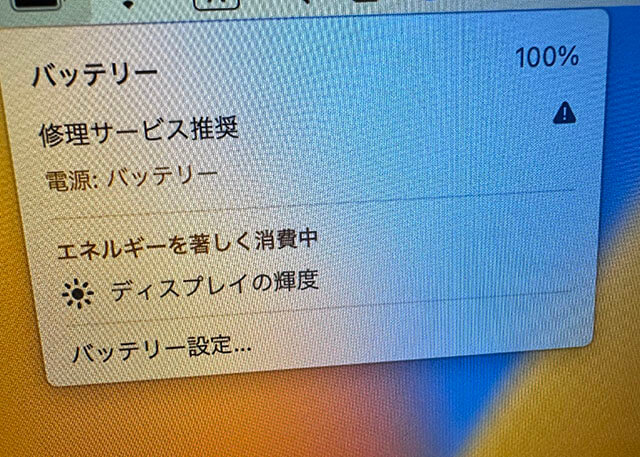
作業前の表示を確認してみましょう。
修理サービス推奨となっていますので、あまり良い状態ではないですね。
一応、データのバックアップもとっておきました。
本体のカバーを外そう
不織布をキーボードにはさみましょう。
ドライバーで6箇所のネジを外して、カバーを外しましょう。
カバーはかなり力を使って、スライドさせて外しましょう。
これから合計21本のネジを外すことになるので、無くさないように気をつけましょう。
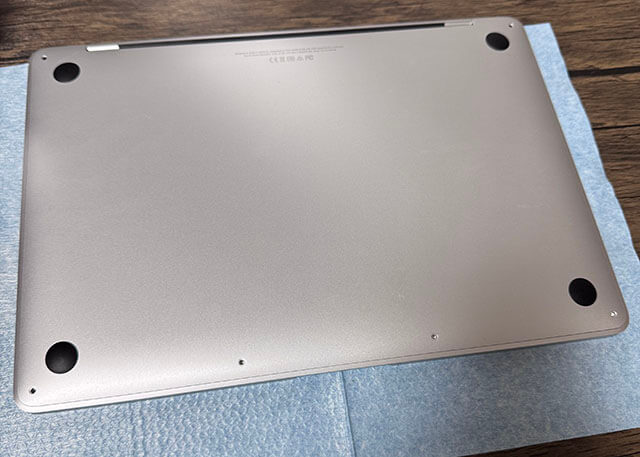
カバーを外しました
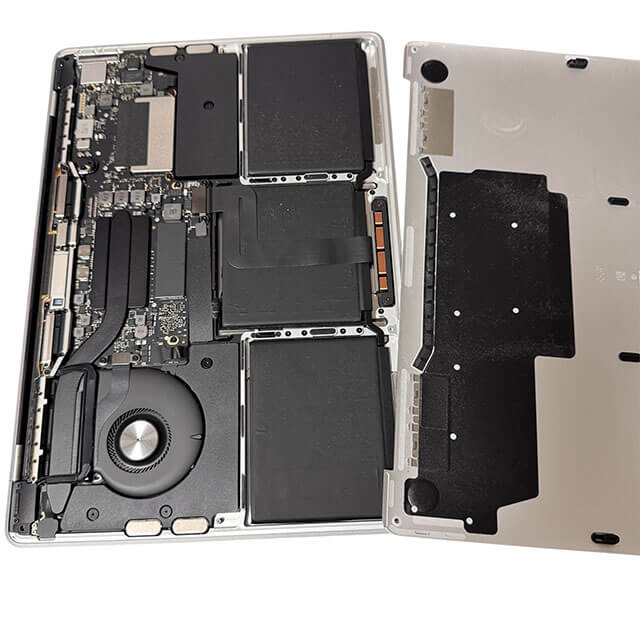
中身はこんな感じになっています。すごいです。
ほこりが気になるので、エアダスターでほこりを飛ばしました。
保護カバーを外す
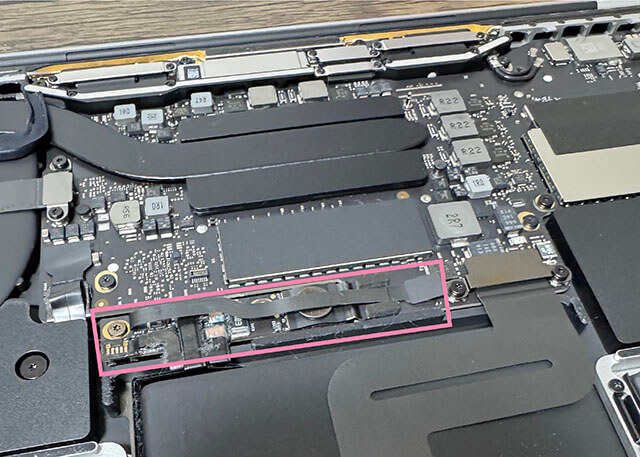
長方形の保護カバーを外したら、リボンケーブルが見えましたね。
このケーブルを外すのが一番苦労しました。
リボンケーブルを外そう
しっかりハマっていますので、カチッといったら、引き抜きましょう。
戻す時も、かなり差し込まなければいけないです。
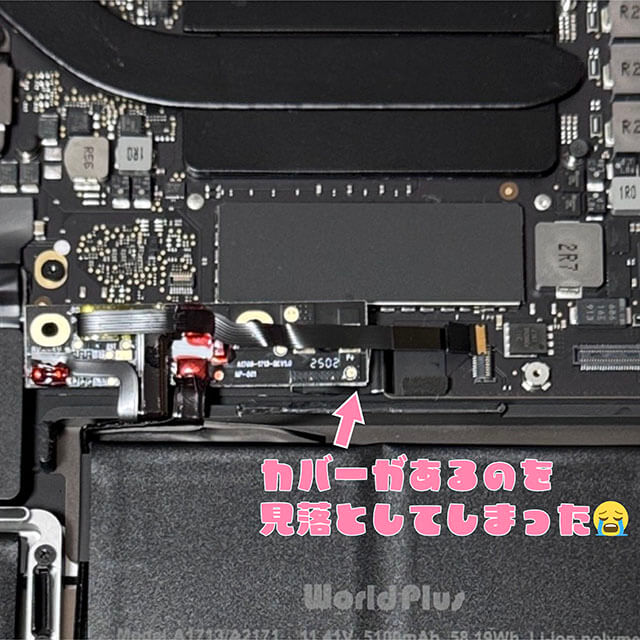
大きめのネジの下にはカバーがあるんです。確認して覚えておきましょう。
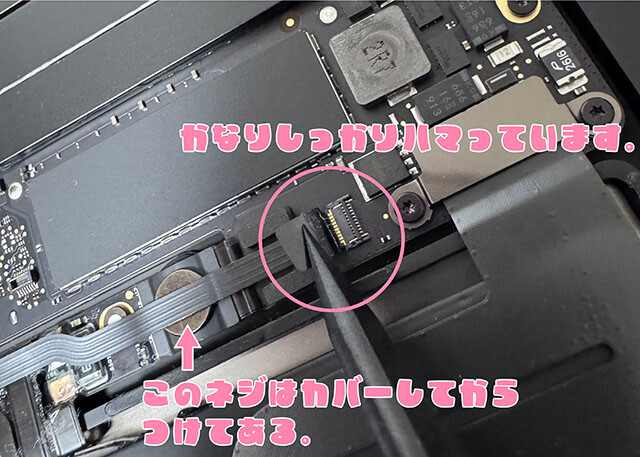

ここの確認をすれば、失敗しなかったはずって思います♪
バッテリーを固定しているネジを外す
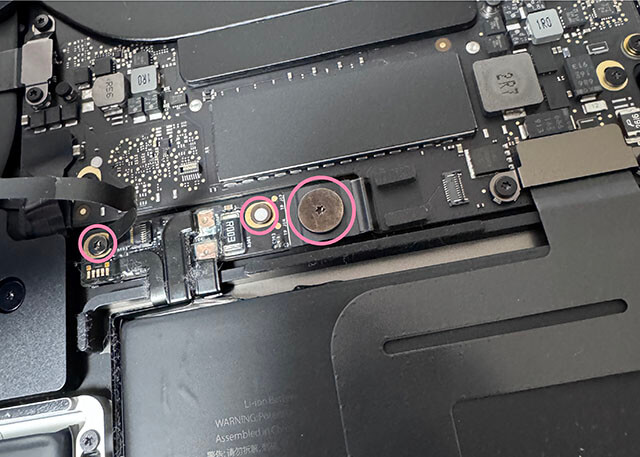
リボンケーブルを外したら、3カ所のネジを外しましょう。
真ん中のネジの白いものは、とってしまって大丈夫です。
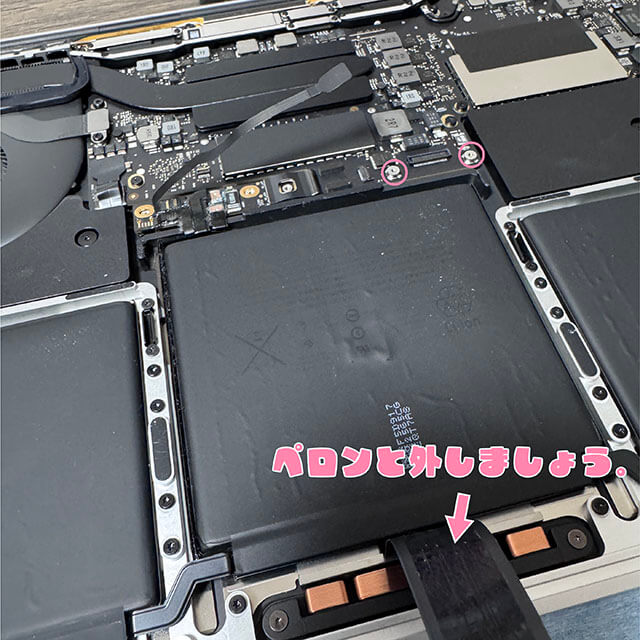
トラックパッドを固定しているネジを外す
2カ所のネジを外して、コネクターを外しましょう。
カチッと引き上げるように外すのがコツです。
ケーブルはペロンと外しましょう。
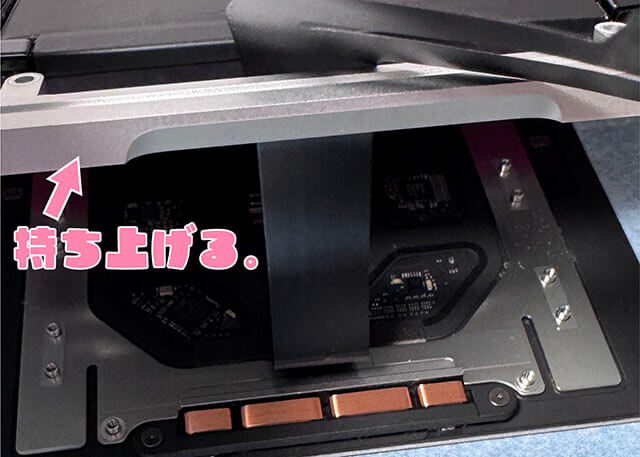
トラックパッドを外す
10カ所のネジを取り外しましょう。
本体を持ち上げて、トラックパッドを下に引っ張り出して外しましょう。
トラックパッドは机のすみっこに置いておいて下さい。
バッテリーをへらで剥がす
ヘラにシール剥がしを垂らして、バッテリーを剥がしましょう。
かなり力を使います。無理やり剥がす感じで良いと思います。
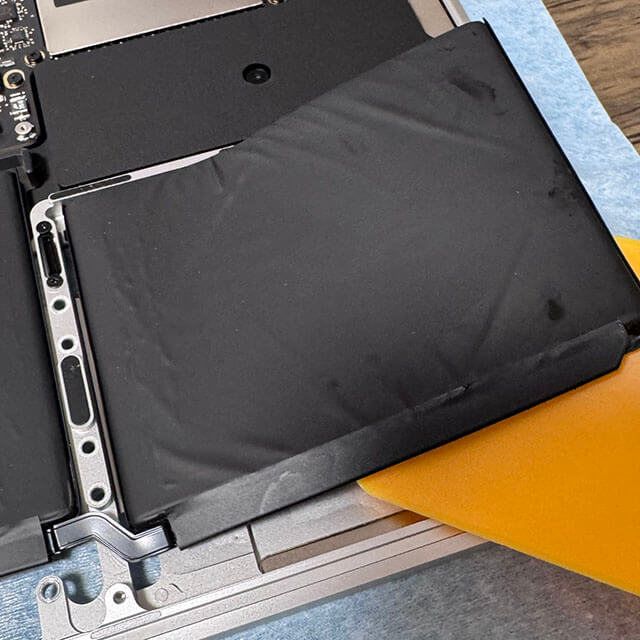
左右のバッテリーを剥がしました
左右のバッテリーを剥がし終わったら、真ん中のバッテリーを剥がしましょう。
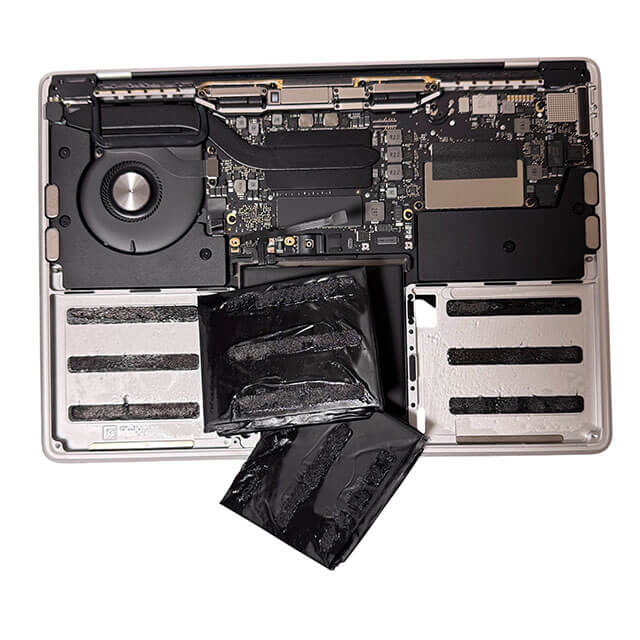
シール剥がしをティッシュで拭き取りましょう。
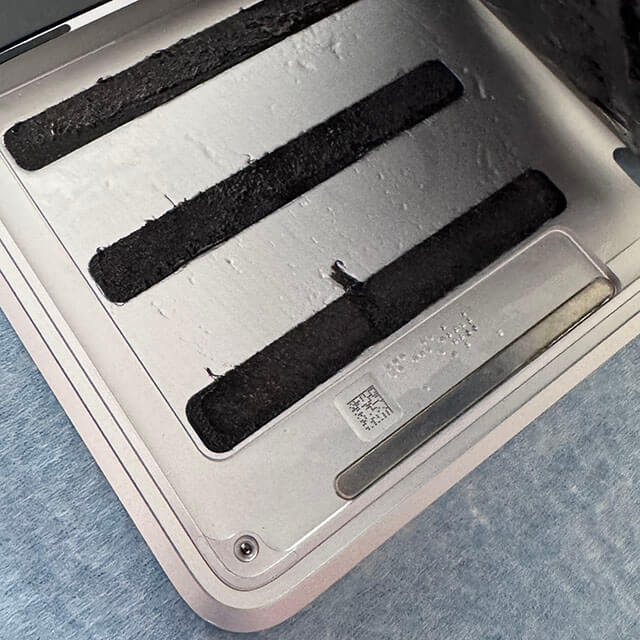
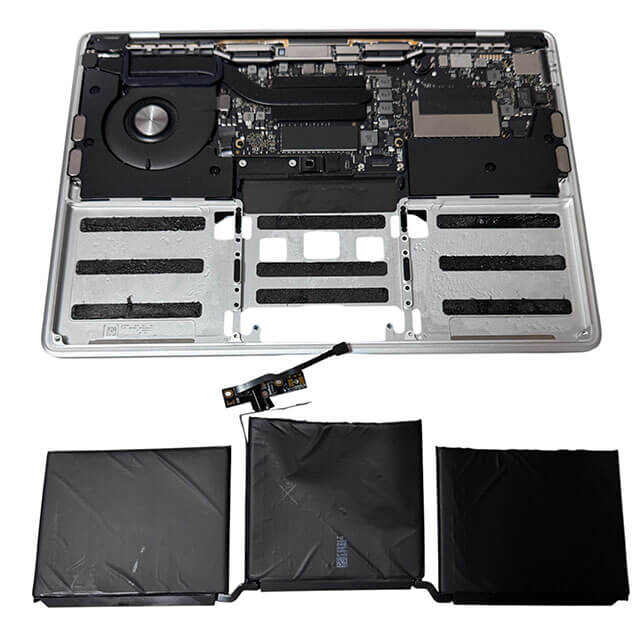
バッテリーを取り外すことができました
黒い両面テープも綺麗に剥がしましょう。
ベタベタした時は、液晶クリーナーシートを使うと綺麗になりました。
トラックパッドを取りつける
10カ所をネジで取り付けましょう。
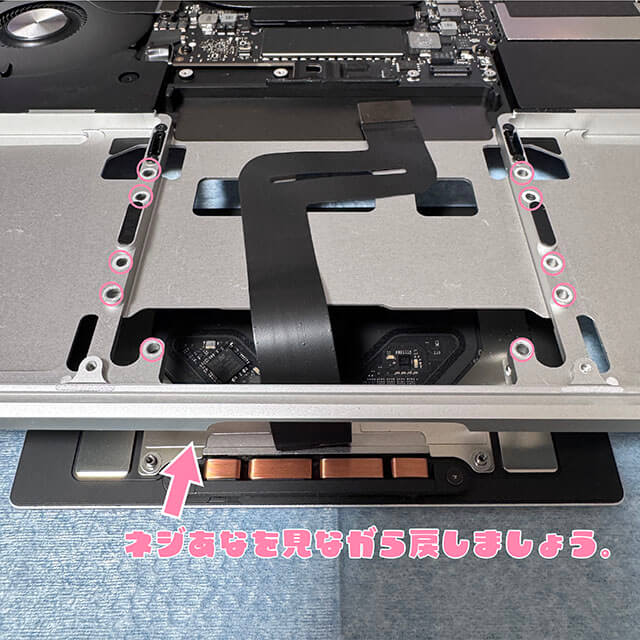
新品のバッテリーを取り付ける
新品のバッテリーを取り付けましょう。
※キットの動画には、古いバッテリーからリボンケーブルを取り外して再利用していますが、しなくて良いです。
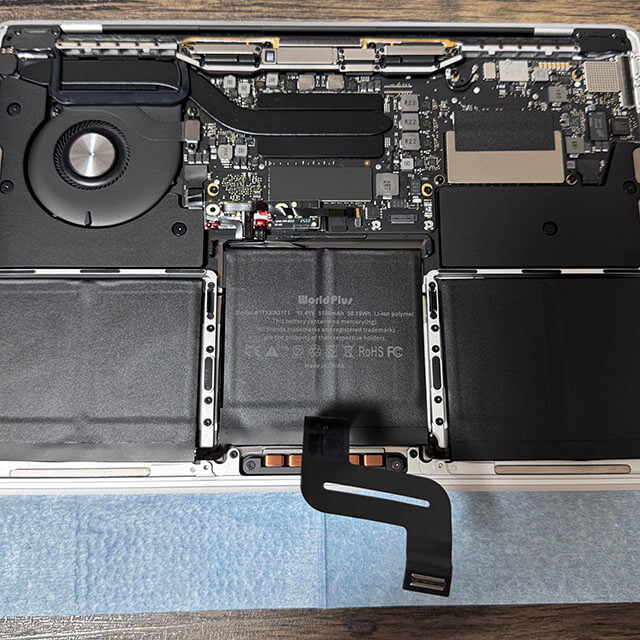
同じ工程で取り付けましょう。
今までにやった取り外す工程と逆をやって、取り付けていきましょう。
コネクターをつけて、2カ所のネジをしめて、トラックパッドをつます。
3カ所のネジをしめてバッテリーを固定しましょう。
リボンケーブルをしっかりと差し込みましょう。
最後の保護カバーをつけたら作業は完了です。
あとは、本体カバーをつけて、電源を入れてみて下さい。
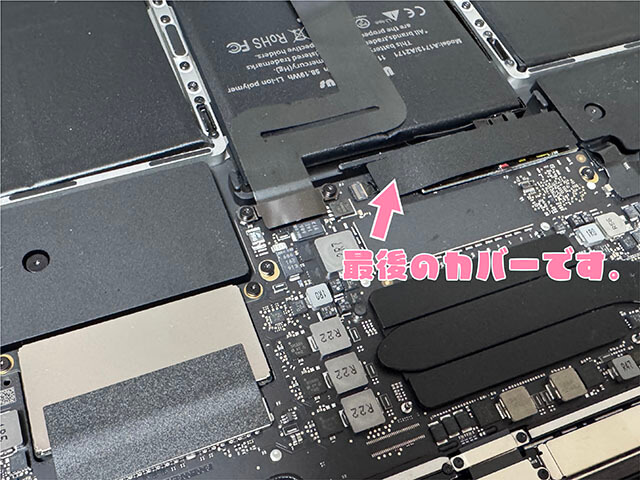
このあと、何回ボタンを押しても電源が入りませんでした。
なので、また本体カバーを外して、中身をじっくり確認していました。
なぜ、失敗したのか?焦らないでね
電源が入らなかったので、明日修理屋さんに行こうと思いました。
でも、諦めたくなかったので、少し休憩してからまたチャレンジしてみました。
失敗しても焦らなくて大丈夫です。
中のパーツを確認してみましょう。
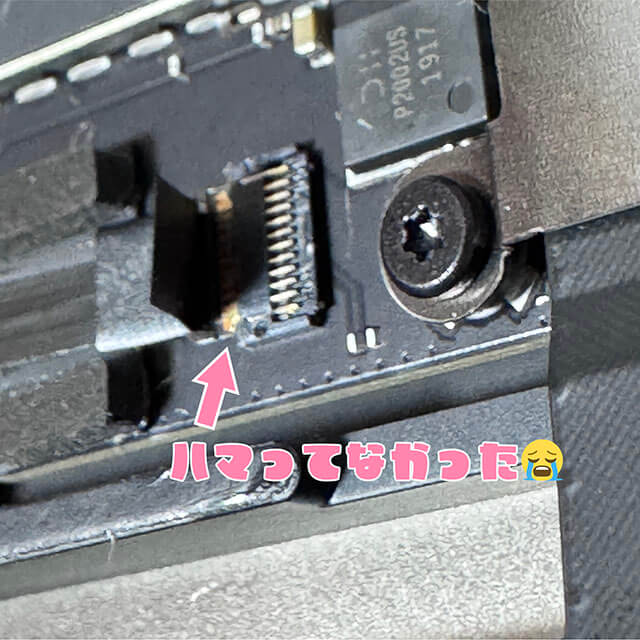
原因① リボンケーブルがハマっていませんでした
拡大画像にしました。リボンケーブルを差し込むのが、難しかったのを思い出しました。
あんまり深く入っていなかったみたいです。
原因② カバーを下敷きにしてしまった
カバーを上にかぶせてから、最後に大きめのネジをするのですが、
カバーの存在を無視して、バッテリーボードを上に乗せて無理やりネジをしめてしまいました。
無理やりだった気がするって思い出しました。
無事に交換完了しました♪
2つの原因を直したら、電源がつきました。
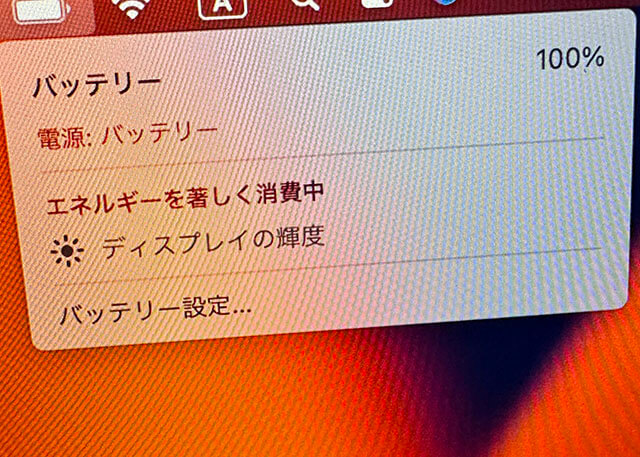
確認すると、バッテリーが100%になりました。
修理サービス推奨も消えました!!
わーい♪嬉しすぎます!!
もし電源の減りが早い時などは、PRAMとSMCのリセットを試してみてください。
他にもいろんなブログの記事を書いています。
お時間ありましたら、読んでみて下さい。
下記がおすすめのブログになります。
コピックで表現するキラキラした瞳(目)の塗り方【初心者向けのコピック講座】
毎月、いくつかのブログを更新していますので、また遊びに来てください♪
記事を書いた講師

-
イラスト制作のサポートをしてる人。
大学時代から講師を務め、現在は会社員でデザインとイラストの仕事をしながら講師を続けています。
アークオアシス埼玉大井店にて、コピックと液タブが好きな女の子のための『コミック・イラスト教室』を開講しています。
職業:デザイナー・イラストレーター
講師歴:16年目
講師の最近の記事
 ペーパーアート2026年3月13日簡単&可愛い♡自分だけのチャームつきバッグの作り方
 ペーパーアート2026年3月13日【マステ活用法】ロゼットシェイカーミラーの作り方
 ペーパーアート2026年3月13日【簡単】イースター☆たまご型シェイカーカードの作り方
 ペーパーアート2026年3月13日【簡単】テレビ☆シェイカーカードの作り方【マステ】